ノートパソコン冷却ファン回らない原因は掃除?富士通PC対策
ノートパソコンの冷却ファンが回らないと、「故障かな?」と不安になりますよね。特に、静音性に優れていると思っていたファンが急に止まると、パソコン本体が熱くなり、動作が遅くなることも。富士通製のパソコンでこのような問題に直面し、どう対処すれば良いかお困りの方もいらっしゃるでしょう。吸引式のクーラーを新たに購入すべきか、まずは自分でできる掃除から試すべきか、それともりっぱな冷却グッズがなしでも何か応急処置ができるのか、判断に迷うものです。この記事では、ノートパソコンの冷却ファンが回らない原因から、ご自身でできる簡単な対処法、そして専門的な解決策まで、あなたの悩みを解決するための情報を網羅的に解説していきます。
- ファンが停止する根本的な原因を多角的に理解できる
- 冷却グッズがない状況でも試せる応急処置がわかる
- 掃除以外の具体的な解決策(吸引式クーラーやBIOS設定など)を知ることができる
- 修理依頼や買い替えを判断するための適切な基準を学べる
ノートパソコン冷却ファン回らない原因と簡単な掃除法
- ファンが停止する主な5つの原因とは
- ノートパソコンのファンを掃除する重要性
- 富士通製PCでファンが回らない時の注意点
- 冷却グッズがりっぱ なしでもできる応急処置
- ソフトウェアの不具合が原因の場合も
ファンが停止する主な5つの原因とは
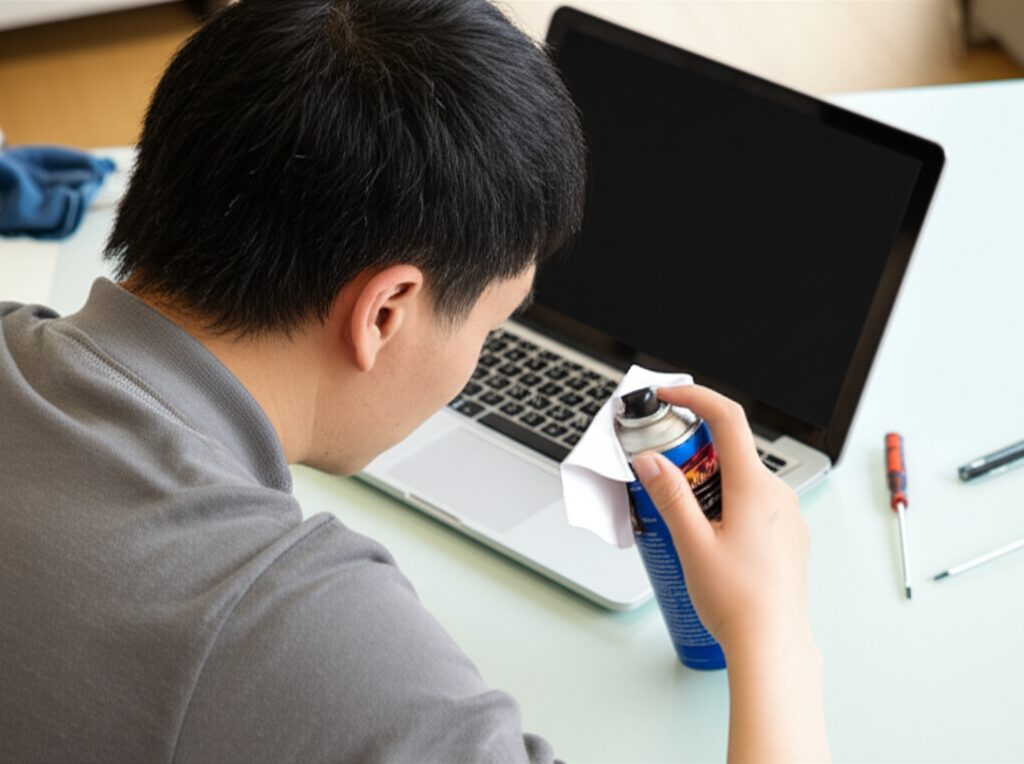
ノートパソコンの冷却ファンが回らない場合、その原因は一つとは限りません。複数の要因が絡み合っていることもありますが、主な原因として5つの可能性が考えられます。これらの原因を理解することで、適切な対処法を見つける第一歩となります。
ファン停止の主な原因
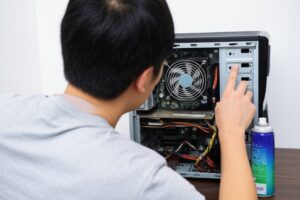
- ホコリやゴミの蓄積: 最も一般的な原因です。長期間の使用により、ファンや排気口にホコリが溜まると、ファンの回転が物理的に妨げられたり、熱センサーが誤作動を起こしたりします。
- 物理的な故障: ファンのモーター自体の寿命や、軸の摩耗、羽の破損などが原因でファンが動かなくなることがあります。 落下などの衝撃が原因で故障するケースも少なくありません。
- ケーブルの接続不良: ノートパソコン内部でファンとマザーボードを繋ぐケーブルが、何らかの理由で緩んだり抜けたりしていると、電力供給が途絶えファンは回転しません。
- 電源設定の問題: OSの省電力設定によっては、CPUの負荷が低いときにファンの回転を停止させる「パッシブ」設定になっている場合があります。 これが意図しないファンの停止につながることがあります。
- ソフトウェア・BIOSの不具合: ファンの動作を制御しているプログラムやBIOSに問題が生じると、正常にファンが回転しなくなることがあります。 ドライバの破損やアップデートの失敗などが考えられます。
このように言うと、まずはパソコン内部の状態を確認することが重要だとわかります。特にホコリの蓄積は非常に多く見られる原因であり、ご自身での清掃によって改善する可能性が高いでしょう。しかし、分解にはリスクも伴うため、慎重な判断が求められます。他の原因については、専門的な知識が必要になる場合もあります。
「最近、ファンの音が全くしないな」と感じたら、まずは排気口を覗いてみてください。ホコリがびっしり詰まっているようなら、それが原因の可能性大です。掃除から試してみるのがセオリーと言えるでしょう。
ノートパソコンのファンを掃除する重要性

ノートパソコンのファンを掃除することは、単にファンが回らない問題を解決するだけでなく、パソコン全体のパフォーマンス維持と寿命を延ばすために非常に重要です。ファンはパソコン内部で発生する熱を外部に排出し、CPUやGPUなどの主要な部品を冷却する生命線とも言えるパーツだからです。
では、なぜファン掃除がそれほど重要なのでしょうか。その理由は主に3つ挙げられます。
1. 熱暴走の防止
ファンや排気口にホコリが詰まると、冷却効率が著しく低下します。 内部に熱がこもり続けると、各パーツの温度が許容範囲を超えてしまい、「熱暴走」と呼ばれる現象を引き起こすのです。 熱暴走が起こると、突然電源が落ちる、フリーズする、動作が極端に遅くなるといった症状が現れ、作業中のデータが失われる危険性もあります。
2. パフォーマンスの維持
最近のパソコンは、CPUなどのパーツが高温になると、自身を保護するために自動的に処理能力を下げる「サーマルスロットリング」という機能が備わっています。 つまり、冷却が不十分な状態では、パソコンが本来持っている性能を全く発揮できなくなってしまうのです。定期的な掃除で適切な冷却状態を保つことは、快適な動作速度を維持するために不可欠と言えます。
3. 故障リスクの低減と寿命の延長
電子部品は熱に非常に弱く、高温状態が長時間続くと劣化が早まり、最終的には故障につながります。 ファンが正常に機能し、内部を適切に冷却することは、マザーボードやストレージといった高価な部品の寿命を延ばすことに直結します。言ってしまえば、ファン掃除は、将来的な高額な修理費用を防ぐための投資とも考えられるのです。
注意点: ノートパソコンの分解・清掃は、メーカーの保証対象外となる可能性があります。また、作業に慣れていないと内部のケーブルなどを損傷させてしまうリスクもあるため、自信がない場合は専門業者に依頼することをお勧めします。
このように考えると、ファン掃除はパソコンの健康診断のようなものです。目に見える効果はすぐには分かりにくいかもしれませんが、安定した動作と長期的な利用のためには、欠かせないメンテナンス作業なのです。
富士通製PCでファンが回らない時の注意点

富士通製のノートパソコン(FMV LIFEBOOKシリーズなど)で冷却ファンが回らない問題に直面した場合、基本的な原因は他のメーカーのPCと共通しています。 しかし、富士通製PC特有の点や、対処する上での注意点がいくつか存在します。
まず、富士通のパソコンは、一部のモデルで「ナノイー発生ユニット」を搭載していることがあります。このユニットが動作する際に「ブーン」というモーター音や「バチッ」という放電音が発生することがありますが、これは冷却ファンとは別の正常な動作音です。 ファンの音と混同しないように注意しましょう。
次に、ご自身で分解して掃除を行う際の注意点です。ノートパソコンはモデルによって内部構造が大きく異なります。自己流で分解しようとすると、隠しネジや特殊なツメを破損させ、元に戻せなくなる可能性があります。分解を試みる前には、必ずお使いの機種名で検索し、分解手順を解説したウェブサイトや動画などを参考にすることをお勧めします。ただし、前述の通り、分解作業はメーカー保証の対象外となるリスクを伴います。
保証とサポートについて
保証期間内である場合は、自己判断で分解する前に、必ず富士通の公式サポートに連絡してください。保証が無効になるだけでなく、より深刻な故障を引き起こす可能性があります。サポートに連絡すれば、適切な診断や修理の案内を受けることができます。
また、富士通のパソコンでファンから「ジージー」「キュルキュル」といった異音が発生した後にファンが停止した場合、それはファン自体の物理的な故障のサインである可能性が高いです。 このような場合は、ホコリの除去だけでは改善せず、ファンの交換が必要となります。
私の場合、富士通製のPCで「Fan Error」というメッセージが表示された経験があります。これはファンが故障していることを示す明確なサインでした。 このようなメッセージが表示されたら、掃除などの対処ではなく、速やかに修理を検討するのが賢明です。
いずれにしても、富士通製PCでファンが回らないトラブルが発生した際は、まず保証状況を確認し、保証期間内であれば公式サポートへ、保証が切れている場合でも分解に自信がなければ専門の修理業者へ相談するのが最も安全で確実な方法と言えるでしょう。
冷却グッズがりっぱ なしでもできる応急処置

ノートパソコンのファンが回らず、手元に冷却台のようなりっぱな冷却グッズがなしという状況でも、熱暴走のリスクを少しでも軽減するためにできる応急処置がいくつかあります。これらは根本的な解決にはなりませんが、一時的にパソコンの温度を下げるのに役立ちます。
1. パソコンの設置場所を見直す
最も手軽で効果的な方法の一つが、パソコンの設置環境を改善することです。
ソファや布団、絨毯の上など、柔らかく通気性の悪い場所での使用は絶対に避けてください。 これらの場所は排気口を塞ぎ、熱がこもる大きな原因となります。 必ず、机の上など硬くて平らな場所に置いて使用しましょう。
2. 本体に物理的な隙間を作る
ノートパソコンの底面には吸気口があるモデルが多いため、底面と机の間に空気の通り道を作ってあげることも有効です。例えば、パソコンの奥側(ディスプレイ側)の下に、消しゴムや本の背などを置いて少しだけ傾斜をつけるだけでも、空気の流れが改善され、冷却効果が期待できます。
身近なもので即席のPCスタンドを作るイメージです。ただし、不安定にならないように注意し、パソコンが滑り落ちないように工夫してください。
3. 周辺の室温を下げる
パソコンが自身の熱を放出するためには、周囲の温度が低い方が効率的です。もし可能であれば、エアコンや扇風機を使って室温自体を下げましょう。 扇風機の風を直接パソコンに当てるのも一定の効果があります。その際は、熱が排出される排気口周辺に風を送ると良いでしょう。
4. 省電力モードに設定する
WindowsやmacOSには、CPUのパフォーマンスを意図的に抑えて消費電力と発熱を低減させる「省電力モード」や「ECOモード」が搭載されています。 これに設定を変更することで、パソコン内部での発熱を根本的に抑えることができます。処理速度は低下しますが、ウェブサイトの閲覧や文章作成といった軽作業であれば、問題なく行える場合が多いです。
5. 負荷の高い作業を中断する
動画編集、オンラインゲーム、大量のタブを開いたブラウジングなど、CPUに高い負荷をかける作業は、それだけ多くの熱を発生させます。 ファンが機能していない状態でこれらの作業を続けるのは非常に危険です。直ちに使用していないアプリケーションは終了し、パソコンをしばらく休ませましょう。
絶対にやってはいけないこと: パソコン本体を直接、氷や保冷剤で冷やすのは厳禁です。 急激な温度変化により内部で結露が発生し、ショートや腐食を引き起こし、致命的な故障の原因となります。
これらの応急処置は、あくまで一時しのぎです。ファンが回らないという根本的な問題が解決したわけではないため、早めに原因を特定し、適切な修理や対策を行うようにしてください。
ソフトウェアの不具合が原因の場合も

ノートパソコンのファンが回らない原因は、ホコリの詰まりや物理的な故障といったハードウェアの問題だけではありません。実は、OSやドライバといったソフトウェアの不具合が原因で、ファンが正常に制御されなくなっているケースも存在します。
ハードウェアに異常がないのにファンが動かない場合、以下のようなソフトウェア関連の問題を疑ってみる価値があります。
1. デバイスドライバの問題
パソコンの各部品は「デバイスドライバ」という専用のプログラムによって制御されています。冷却ファンを管理するドライバが破損したり、OSのアップデートによって互換性がなくなったりすると、ファンへの指令が正しく伝わらなくなることがあります。この場合、お使いのパソコンメーカーの公式サイトから最新のドライバを探してインストールし直すことで、問題が解決する可能性があります。
2. OSのシステムファイル破損
Windows Updateの失敗や、何らかの理由でシステムの重要なファイルが破損すると、省電力設定や温度管理プログラムが正常に機能しなくなることがあります。 これが原因で、ファンが適切に回転しなくなるケースです。システムの復元や、OSの修復インストールを試すことで改善する場合がありますが、専門的な知識が必要になることもあります。
3. 常駐ソフトや特定のアプリケーションの影響
一部の常駐ソフトウェアや、稀にウイルス対策ソフトなどが、システムのファン制御機能に干渉してしまうことがあります。最近何か新しいソフトをインストールしてから調子がおかしい、という場合は、そのソフトを一時的にアンインストールしてみることで原因を切り分けられるかもしれません。
ファンコントロールソフトの利用
上級者向けの方法として、「SpeedFan」や「FanCtrl」といったファンコントロールソフトを導入してみる手もあります。 これらのソフトは、ファンの回転数を手動で制御できるため、もしソフトウェアから強制的にファンを回転させることができれば、ハードウェアは正常で、OS側の制御に問題があると判断できます。ただし、設定を誤ると逆にパソコンに負荷をかける可能性もあるため、使用は自己責任で慎重に行う必要があります。
このように、ソフトウェアが原因である可能性も視野に入れることで、解決への糸口が見つかることがあります。ただし、ドライバの更新やシステムの修復は、手順を誤ると別の問題を引き起こす可能性もあるため、自信がない場合は無理をせず専門家に相談することをお勧めします。
掃除以外でノートパソコン冷却ファン回らない時の解決策
- 吸引式クーラーで強制的に熱を排出する
- 静音性に優れた冷却ファンの選び方
- BIOS設定でファンの回転を確認する方法
- 専門業者に修理を依頼する際のポイント
- 買い替えを検討すべきパソコンの状態
- ノートパソコン冷却ファン回らない問題の最終確認
吸引式クーラーで強制的に熱を排出する

ノートパソコンのファンが物理的に故障してしまった場合や、内蔵ファンの冷却能力だけでは不十分な場合に有効な選択肢となるのが、「吸引式クーラー」です。これは、ノートパソコンの排気口に直接取り付けて、内部の熱い空気を強制的に吸い出して排出するという、非常にパワフルな冷却グッズです。
吸引式クーラーの仕組みとメリット
一般的な冷却台がパソコンの底面から風を送って冷やすのに対し、吸引式クーラーは内部の熱を直接引き抜くため、より直接的で高い冷却効果が期待できます。 特に、高負荷な作業を行うゲーミングノートPCなどでは、数分でCPU温度を7〜10℃程度下げる効果が報告されている製品もあります。
取り付けが比較的簡単なモデルが多く、パソコンの排気口にアタッチメントを合わせて固定するだけで使用できる手軽さも魅力です。
吸引式クーラーのデメリットと注意点
一方で、吸引式クーラーにはいくつかのデメリットや使用上の注意点も存在します。
- 動作音: 強制的に空気を吸引するため、ファンの回転数が上がると「キーン」というようなモーター音が大きくなる傾向があります。 静かな環境での使用には向かない場合があります。
- 互換性: パソコンの側面や背面に排気口がないモデルや、排気口の形状が特殊なパソコンでは使用できません。 また、薄型のノートパソコンでは取り付けが不安定になることもあります。購入前に、ご自身のパソコンの排気口の位置と形状を必ず確認する必要があります。
- 携帯性: パソコン本体から出っ張る形で取り付けるため、装着したまま持ち運ぶのには不向きです。 据え置きで使うことが前提となります。
重要: 吸引式クーラーはあくまで外部から冷却を補助する装置です。これを使っているからといって、故障した内蔵ファンを放置して良いわけではありません。内蔵ファンが機能していないと、パソコン内部の空気の流れが滞り、CPU周り以外の部分が十分に冷却されない可能性があるためです。
このように、吸引式クーラーは特定の状況下で非常に高い効果を発揮する解決策です。しかし、その特性をよく理解し、ご自身のパソコンと使用環境に合っているかを検討した上で導入することが重要です。特に、ファンの故障が明らかな場合は、まず修理を検討し、その上で補助的な冷却手段として活用するのが賢明な使い方と言えるでしょう。
静音性に優れた冷却ファンの選び方
ノートパソコンの冷却グッズとして最も一般的な「冷却台(クーラーパッド)」を選ぶ際、冷却性能と並んで重要なのが「静音性」です。せっかくパソコンが冷えても、ファンの騒音が大きくては作業に集中できません。ここでは、静音性に優れた製品を選ぶためのポイントを解説します。
1. 騒音レベルの指標「dB(デシベル)」を確認する
製品の仕様には、動作音の大きさを「dB(デシベル)」という単位で示しているものがあります。この数値が小さいほど静かです。一般的に、20dB前後であれば、ささやき声程度の静かさで、ほとんど気にならないレベルとされています。 30dBを超えると図書館内程度の静けさとなり、人によっては少し音が気になるかもしれません。静音性を重視するなら、まずはこのdBの数値を確認しましょう。
2. ファンの「サイズ」と「数」に注目する
意外に思われるかもしれませんが、静音性にはファンのサイズが大きく関係しています。
大きなファンは、小さなファンよりも低い回転数で多くの風量を確保できます。 そのため、大型のファンを1〜2基搭載しているモデルは、小型ファンを多数搭載しているモデルに比べて、静音性に優れる傾向があります。
もちろん、小型ファンを多数搭載したモデルでも、低回転で動作する静音設計のものもありますので、一概には言えませんが、一つの目安として覚えておくと良いでしょう。
3. 風量調節機能の有無
冷却性能と静音性のバランスを取りたいなら、風量調節機能が付いているモデルがおすすめです。 高負荷の作業をする時は風量を最大にしてしっかり冷却し、静かな環境で作業したい時は風量を下げる(またはOFFにする)といった使い分けができます。無段階で細かく調節できるダイヤル式のものだと、より柔軟な設定が可能です。
4. 素材と構造もチェック
冷却台本体の素材や構造も、冷却効率、ひいてはファンの動作に影響します。熱伝導率の高いアルミ素材や、通気性の良いメッシュ構造を採用しているモデルは、効率よく熱を逃がすことができます。 これにより、ファンを常に高速で回転させる必要がなくなり、結果的に静音性の向上に繋がることがあります。
私であれば、まずは「20dB以下」を目安に製品を探しますね。その上で、直径140mm以上の大型ファンを搭載し、風量調節機能が付いているモデルを選びます。これだけの条件を満たしていれば、冷却性能と静音性の両方で満足できる可能性が高いでしょう。
これらのポイントを参考に、ご自身の使用環境や求める静けさのレベルに合った、最適な静音冷却ファンを見つけてください。
BIOS設定でファンの回転を確認する方法
「ファンが回らない原因は、ハードウェアの故障なのか、それともソフトウェアの問題なのか切り分けたい」そんな時に有効なのが、BIOS(またはUEFI)の設定画面でファンの状態を確認する方法です。BIOSはOSが起動する前に動作する基本的なプログラムで、ここからハードウェアの情報を直接確認することができます。
BIOS画面への入り方
BIOS画面を起動する方法は、パソコンのメーカーやモデルによって異なりますが、一般的には以下の手順で行います。
- パソコンの電源を完全にオフにします。
- 電源ボタンを押し、メーカーのロゴが表示されている間に特定のキーを連打します。
この「特定のキー」がメーカーごとに異なります。主なメーカーの起動キーは以下の通りです。
| メーカー | 主なBIOS起動キー |
|---|---|
| 富士通 | F2 |
| NEC | F2 |
| 東芝 | F2 または ESC → F1 |
| Dell | F2 |
| HP | F10 |
| Lenovo | F1 |
| ASUS | F2 または Del |
※上記は一例です。同じメーカーでもモデルや年代によってキーが異なる場合があります。 正確な情報は、お使いのパソコンの取扱説明書やメーカーの公式サイトで確認してください。
BIOS画面でのファン回転数の確認
無事にBIOS画面に入れたら、「PC Health Status」「Hardware Monitor」「System Information」といった項目を探します。メニューの名称はBIOSの種類によって異なりますが、主にパソコンの温度や電圧などを監視するセクションです。
その中に、「CPU Fan Speed」や「System Fan Speed」といった項目があれば、それがファンの回転数(RPM: Revolutions Per Minute)を示しています。
もし、ここで回転数が「0 RPM」や「N/A (Not Available)」と表示されている場合、ファンが物理的に故障しているか、マザーボードとの接続に問題がある可能性が非常に高いと判断できます。
逆に、ここで回転数が表示されているにもかかわらず、OS上ではファンが回らないという場合は、OSのドライバや設定など、ソフトウェア側に問題がある可能性が高いと切り分けることができます。
注意: BIOSの設定変更はパソコンの動作に深刻な影響を与える可能性があります。ファン回転数の確認だけであれば問題ありませんが、よくわからない項目をむやみに変更するのは絶対に避けてください。確認が終わったら、設定を何も変更せずにBIOS画面を終了しましょう。
この方法は、問題の原因を特定するための非常に有効な診断手段です。掃除をしても改善しない場合、修理に出す前に一度試してみる価値はあるでしょう。
専門業者に修理を依頼する際のポイント
自分で掃除をしてもファンが回らない、BIOSで確認してもファンが認識されていない、あるいは分解する自信がない。このような場合は、無理をせずに専門の修理業者に依頼するのが最も賢明な選択です。ここでは、業者に依頼する際に後悔しないためのポイントをいくつかご紹介します。
1. メーカー公式サポートか、民間の修理専門業者か
まず、修理の依頼先として大きく2つの選択肢があります。
- メーカー公式サポート:
- メリット: 純正部品を使用するため品質に安心感がある。メーカーならではの豊富な知識と実績がある。
- デメリット: 修理費用が比較的高額になる傾向がある。修理に日数がかかることが多い。
- 民間の修理専門業者:
- メリット: メーカー修理よりも安価な場合が多い。即日修理など、スピーディーに対応してくれることがある。
- デメリット: 業者の技術力にばらつきがある。使用する部品が純正品でない場合がある。
保証期間内であれば、迷わずメーカー公式サポートに連絡しましょう。保証が切れている場合は、料金やスピードを比較して、信頼できる民間の修理業者を探すのが一般的です。
2. 事前に見積もりを必ず取る
修理を依頼する前には、必ず複数の業者から見積もりを取り、料金を比較検討することが重要です。その際、「診断料」や「作業料」、「部品代」など、料金の内訳が明確に提示されているかを確認しましょう。「診断無料」を謳っていても、キャンセルすると高額なキャンセル料が発生するケースもあるため、事前に規約をよく確認してください。
参考までに、ノートパソコンのファン交換修理の料金相場は、部品代と作業料を合わせて15,000円〜30,000円程度が一般的ですが、機種や故障の状況によって大きく変動します。
3. 修理実績と口コミを確認する
その業者が、自分と同じメーカーや機種の修理実績が豊富にあるかを確認しましょう。ウェブサイトに修理事例が掲載されていることが多いので、チェックしてみてください。 また、第三者の口コミサイトやGoogleマップのレビューなども、その業者の信頼性を判断する上で非常に参考になります。
「安さ」だけで業者を選んでしまうと、修理が不完全であったり、別の箇所を故障させられたりといったトラブルに繋がりかねません。料金、スピード、そして技術力と信頼性のバランスを総合的に見て、納得できる業者を選ぶことが大切です。
修理に出す際は、パソコン内部のデータが消えてしまう可能性もゼロではありません。万が一に備え、事前に必要なデータのバックアップを取っておくことを強くお勧めします。
買い替えを検討すべきパソコンの状態
ノートパソコンの冷却ファンが回らないという問題は、修理で解決できる場合がほとんどです。しかし、状況によっては修理するよりも新しいパソコンに買い替えた方が、長期的にはコストパフォーマンスが高いケースもあります。ここでは、買い替えを検討すべきパソコンの状態について解説します。
1. 修理費用が高額になる場合
まず最も分かりやすい判断基準は、修理の見積もり金額です。例えば、ファンの故障だけでなく、熱の影響でマザーボードなど他の主要パーツにもダメージが及んでいる場合、修理費用は5万円を超えることも珍しくありません。もし、その金額で同等かそれ以上の性能を持つ新品のノートパソコンが購入できるのであれば、買い替えを真剣に検討する価値があります。
2. 購入から5年以上経過している
ノートパソコンの一般的な寿命は3年〜5年程度と言われています。 購入から5年以上経過している場合、たとえ今回ファンを修理したとしても、近いうちにバッテリーやストレージ(HDD/SSD)、マザーボードなど、他のパーツが次々と寿命を迎える可能性が高いです。いわば「もぐら叩き」のように修理を繰り返すことになり、結果的に高くついてしまうことがあります。
3. パソコンの動作全体に不満を感じている
ファンの問題とは別に、日頃から「起動が遅い」「アプリケーションの動作が重い」「最新のOSに対応していない」といったパフォーマンスへの不満を感じている場合も、買い替えの良いタイミングかもしれません。 近年のパソコンは性能が飛躍的に向上しており、新しいモデルに買い替えることで、作業効率が劇的に改善されることが期待できます。
買い替えを判断するためのチェックリスト
- パソコンの購入時期は5年以上前か?
- 修理の見積もりは5万円を超えるか?
- 起動やシャットダウンに時間がかかりすぎるか?
- 複数のソフトを同時に使うと頻繁にフリーズするか?
- バッテリーがほとんど持たない状態か?
- 使いたいソフトウェアの推奨スペックを満たしていないか?
これらの項目に複数当てはまるようであれば、修理に費用をかけるよりも、新しいパソコンへの投資を前向きに考えてみてはいかがでしょうか。
もちろん、愛着のあるパソコンを長く使いたいという気持ちも大切です。しかし、パソコンはあくまで道具です。修理費用、使用年数、そして現在のパフォーマンスという3つの視点から、ご自身にとって最も合理的な選択をすることが重要です。
ノートパソコン冷却ファン回らない問題の最終確認
この記事では、ノートパソコンの冷却ファンが回らないという問題について、その原因から対処法、そして最終的な判断基準までを多角的に解説してきました。最後に、問題解決に向けたステップを総括し、あなたが次に行うべきアクションを明確にするための最終確認リストを提示します。
問題解決のためには、焦らず、一つ一つの可能性を丁寧につぶしていくことが重要です。以下のリストを参考に、ご自身の状況に合った最適な解決策を見つけてください。
- まずファンが回らない原因はホコリの蓄積が最も多い
- ホコリが原因の場合、排気口の掃除で改善することがある
- ファン自体のモーター故障や羽の破損も原因となり得る
- ソフトウェアやBIOSの不具合でファン制御が異常をきたすことも
- 富士通製PCなどメーカー特有の注意点も存在する
- 冷却グッズがない場合でもPCの設置場所見直しで応急処置が可能
- 本体を傾けて空気の通り道を作るのも一時的に有効
- 熱暴走を防ぐため高負荷な作業はすぐに中断する
- 氷や保冷剤で直接冷やすのは結露のリスクがあり危険
- 掃除で改善しない場合は吸引式クーラーが有効な選択肢
- 吸引式クーラーは動作音やPCとの互換性に注意が必要
- 静音性の高い冷却台を選ぶならdB値やファンサイズを確認
- BIOS画面でファンの回転数を確認すれば故障の切り分けができる
- 修理費用とPCの使用年数を天秤にかけ買い替えも検討する
- 5年以上使用しているPCは修理より買い替えが賢明な場合も